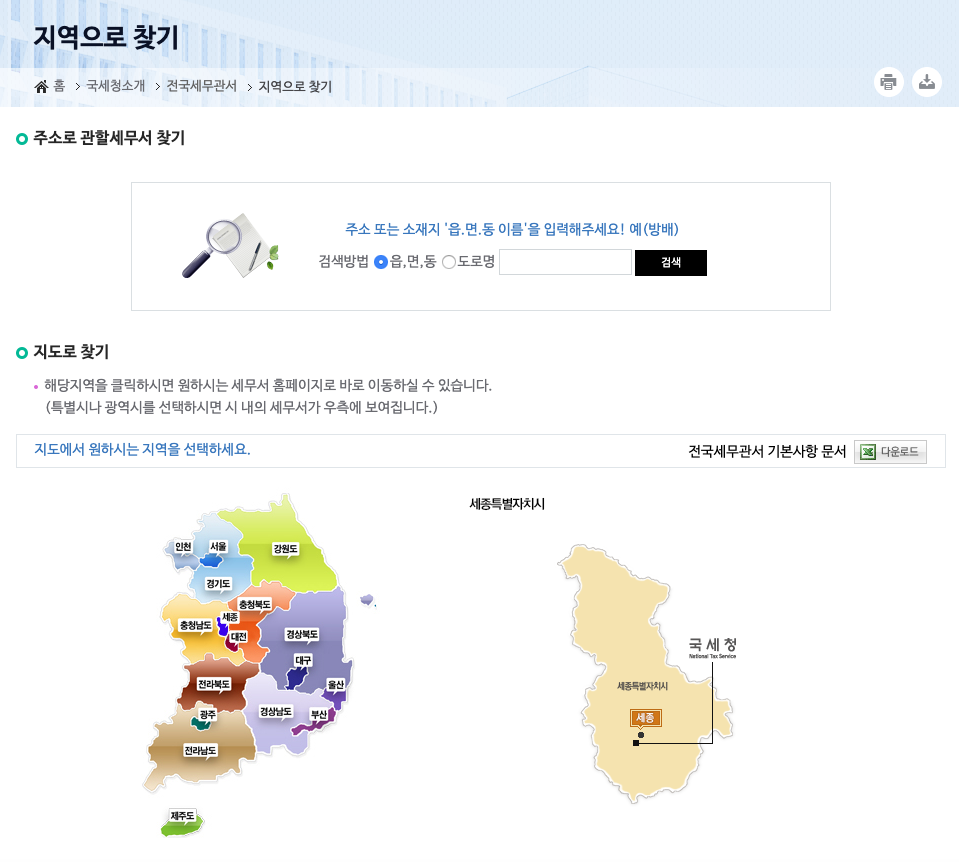
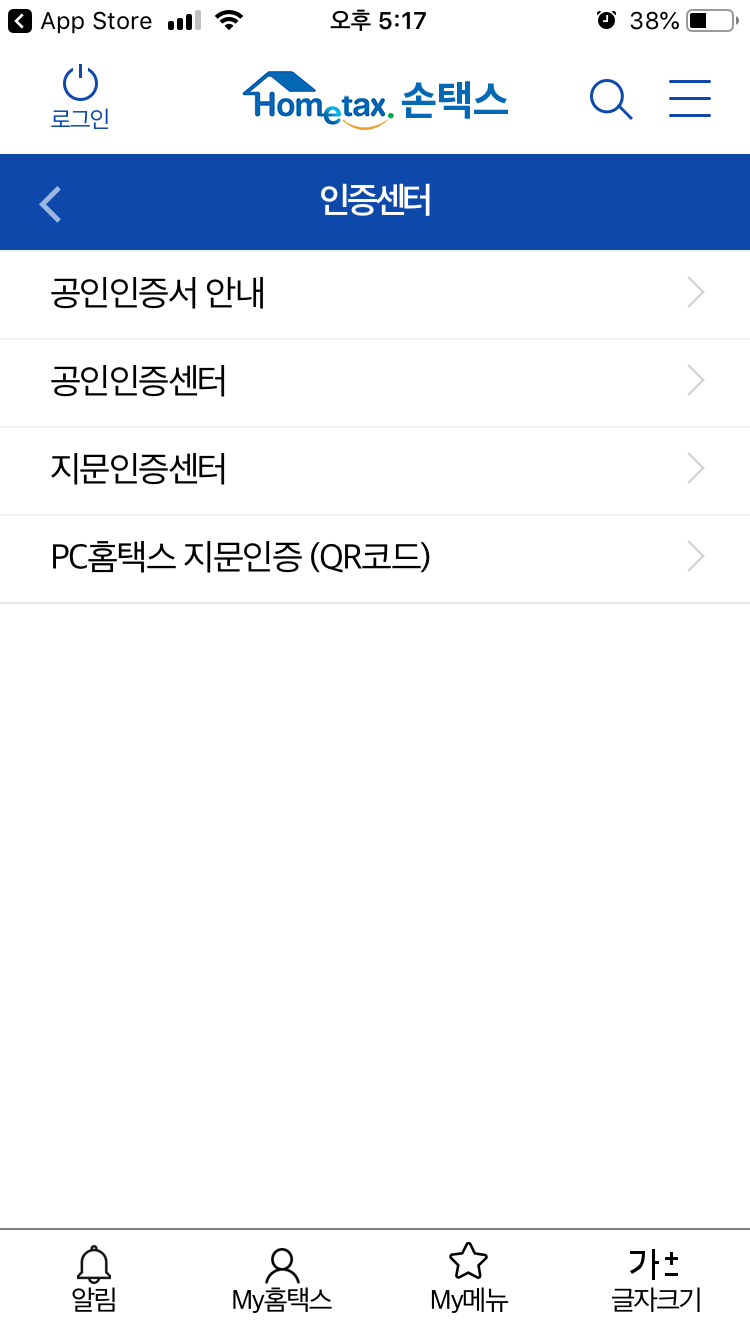
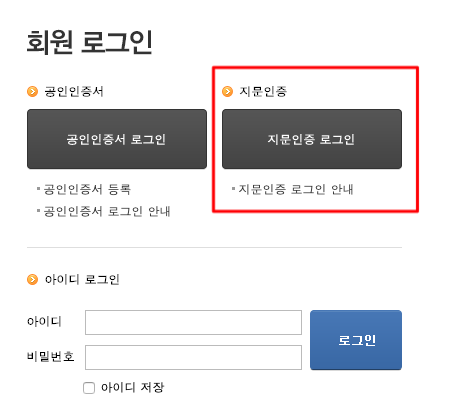
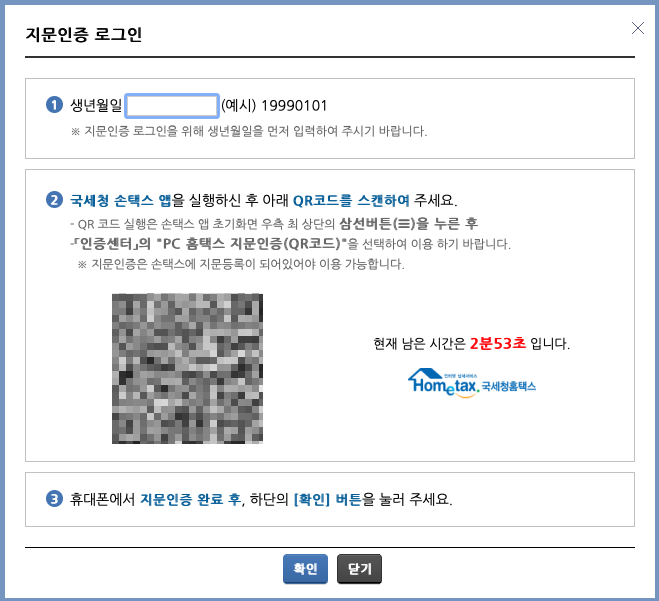
안녕하세요 포지티브 스텔라입니다. 투잡하시는 분들이나 스마트스토어를 비롯해서 개인사업을 이미 하시는 분들은 익숙하지만 시작하기 위해서 준비하시는 분들은 사업자등록증을 신청해야 할 것 같은데 어디서 어떻게 해야 할지 막막한 분들이 계실 것 같습니다.사업자등록증 신청은 온라인이나 모바일로도 쉽게 가능합니다. 나는 맥북을 사용하는데 은행이나 공공기관 온라인 사이트에서는 보안 프로그램 설치 문제로 주로 모바일로 진행하는 편입니다. 혹시 맥북 사용하시는 분들은 모바일로도 쉽게 신청하실 수 있으니 참고하셔서 진행해주세요. 국세청 홈택스 홈페이지에 접속하거나 모바일 손택스 앱을 설치한 후 열어주세요. 그리고 로그인 해주세요. 로그인은 카카오톡, 네이버 등 간편인증으로도 가능합니다.

로그인 후 상단에 보이는 홈택스에 들어가면 보이는 메뉴 중 신청/제출을 선택하시고 하단에 보이는 사업자등록신청/정정 등을 선택하시면 됩니다. 2. (개인)사업자등록신청을 선택해주세요.

대부분 「개인사업자」를 신청하므로, (개인)사업자 등록 신청을 선택해 주세요. 만약 법인이라면 아래의 ‘법인사업자 등록 신청’을 신청하시면 됩니다. 모바일 앱 손택스에서는 아래의 순서로 메뉴를 선택해 주세요. “신청제출”→사업자등록신청/정정/휴업→사업자등록신청(개인)3.기본정보를 입력합니다.
정한 상호명을 입력하십시오. 주민등록번호와 성명은 로그인했으므로 자동으로 입력되어 있을 것입니다. 휴대폰 번호와 국세 정보 문자 수신 동의에 동의하는 것을 체크해 주세요. 그리고 메일도 기입해줍니다. 4. 사업장 소재지를 입력합니다.
주소지가 동일한지 여부를 선택하십시오. 주소지가 집 주소와 같다면 ‘여’ 다르면 ‘부’를 선택하면 됩니다. 그리고 주소를 우편번호 검색에서 우편번호와 도로명 주소를 넣고 자세한 주소까지 입력하십시오.5. 사업장 기본정보를 입력합니다.

개업일은 특별히 정한 날이 있으면 넣어 주시고, 그렇지 않으면 신청하는 오늘을 넣어도 괜찮습니다. 아래 직원 수, 자기 자금, 타인 자금의 내용은 기입하지 않으셔도 됩니다. 6. 사업자 유형과 종교단체 여부를 선택하십시오.

개업일은 특별히 정한 날이 있으면 넣어 주시고, 그렇지 않으면 신청하는 오늘을 넣어도 괜찮습니다. 아래 직원 수, 자기 자금, 타인 자금의 내용은 기입하지 않으셔도 됩니다. 6. 사업자 유형과 종교단체 여부를 선택하십시오.
업종 입력을 눌러주세요. 그러면 업종코드 검색을 통해 업종코드를 선택하면 업종코드, 업태명, 종목명, 산업분류코드 모두 자동으로 입력됩니다. 모두 정상적으로 입력된 경우 등록하기를 클릭하십시오.

*참고로 스마트스토어 운영을 위해 사업자등록증을 신청할 경우 ‘전자상거래 소매업’이 되므로 업종코드를 525101로 선택해 주시기 바랍니다. 8. 사업장 임대차 내역을 입력해 주세요.
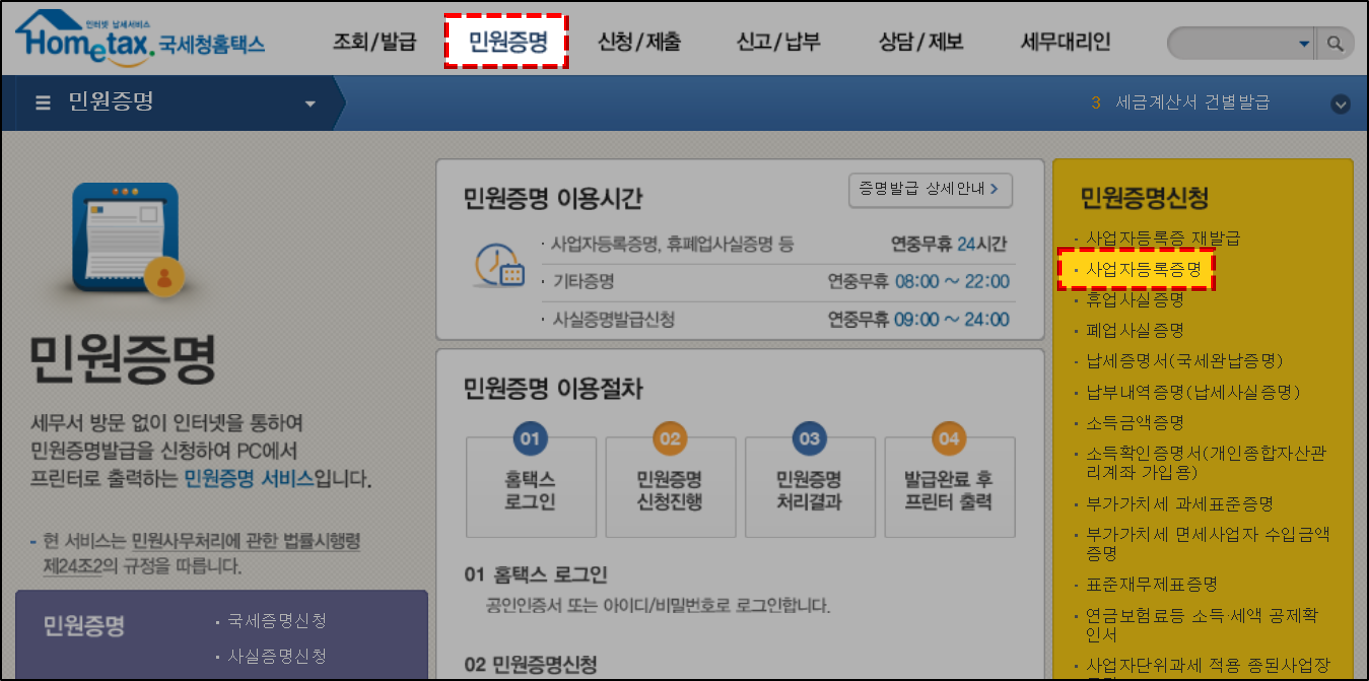
사업장이 본인 소유인지 타인 소유인지 선택하십시오. 9. 공동 사업자 정보 입력 단계입니다.
공동 사업자 여부를 선택하세요. 그리고 다음에 있는 창업자 멘토링 서비스 신청 여부나 인허가 사업 여부 부분은 선택 사항이므로 크게 신경 쓰지 말고”부”를 선택하셔도 됩니다. 그리고 필요한 서류를 첨부한 뒤”다음에 “을 눌러서 신청을 완료하세요. 필요한 서류의 경우 나는 해당하는 서류가 없어서 아무것도 제출하지 않았지만, 문제 없는 사업자 등록증이 발급되었어요. 사업자 등록증은 신청에서 2일 후에 발급이 완료되었어요. 하루 이틀 후에 다시 홈 택스와 송 택스에 들어 조회하고 보세요. 사업자 등록증 발급도 홈 택스 송 택스로 간단하게 합니다. 홈 택스 또는 송 택스 → 불만 증명 → 홈 텍스는 민원 증명 발급 신청의 밑에 “사업자 등록 증명”송 택스에서는 “바로 발급 증명 신청”아래”사업자 등록 증명”을 선택하고 들어가면 사업자 등록증 발급 신청이 가능합니다. 모든 분들의 성공을 빌어 이걸로 마치겠습니다.